Tampilkan postingan dengan label School Work. Tampilkan semua postingan

Kamis, 20 Desember 2012

Simulasi Jaringan Menggunakan Cisco

Sebagai pengenalan, apa itu Cisco? lengkapnya adalah Cisco Packet Tracer sebuah aplikasi untuk merekayasa jaringan, digunakan untuk membuat sketsa jaringan sebelum nantinya direalisasikan. Programnya bisa di download langsung dari situsnya, oke sekarang saya akan mencoba membuat jaringan LAN sederhana tanpa koneksi internet.

1. Buka aplikasi Cisconya yang sudah diinstall


2. Lalu lihat di pojok kiri bawah, disitu terdapat beberapa komponen pembentuknya. Pilih 1 komputer dan 3 laptop, beserta switchesnya.


3. Kemudian bentuklah perangkat yang ada dan satukan menggunakan automaticcaly choose connection type.


4. Buatlah kode IP nya dengan mengklik kiri gambar komponen (komputer atau laptop), lalu pilih Dekstop dan buka IP Configuration. Contoh :
PC0 : IP Address 192.168.1.1, Subnet Mask 255.255.255.0
Laptop0 :  IP Address 192.168.1.2, Subnet Mask 255.255.255.0
Laptop1 :  IP Address 192.168.1.3, Subnet Mask 255.255.255.0
Laptop2 :  IP Address 192.168.1.4, Subnet Mask 255.255.255.0


5. Setelah selesai, waktunya untuk mengecek jaringan apakah berjalan dengan sukses? caranya dengan mengklik gambar pesan di pojok kanan lalu klik kan pada salah satu komponen (komputer atau laptop).


Jika sukses maka bisa dilihat di pojok kanan bawah gambar seperti dibawah ini.

Sukses


Oke, itulah tadi eksperimen saya menggunakan program Cisco, agak membingungkan memang tapi akhirnya sukses juga. Sekian dan terimakasih.
READ MORE - Simulasi Jaringan Menggunakan Cisco

PLC

PLC atau kepanjangan dari Progammable Logic Controller pada awalnya adalah alat yang digunakan untuk menggantikan sistem kontrol berbasis relay yang tidak fleksibel dan mahal. Namun apa sih PLC tersebut? dan apa fungsinya?. Mari kita bahas.


PLC OMRON


Definisi PLC
Berdasarkan namanya, konsep Programmable Logic Controller adalah sebagai berikut :


  1. Programmable, menunjukkan kemampuan dalam hal memori untuk menyimpan program yang telah dibuat yang dengan mudah diubah-ubah fungsi atau kegunaannya.
  2. Logic, menunjukkan kemampuan dalam memproses input secara aritmatik dan logic (ALU), yakni melakukan operasi membandingkan, menjumlahkan, mengalihkan, membagi, mengurangi, ngasi, AND, OR, dan lain sebagainya.
  3. Conntroller, menunjukkan kemampuan dalam mengontrol dan mengatur proses sehingga menghasilkan output yang diinginkan.

Fungsi PLC
Fungsi dan kegunaan dari PLC dapat dikatakan hampir tidak terbatas. Tapi dalam prakteknya dapat dibagi secara umum dan khusus.

Secara umum fungsi dari PLC adalah sebagai berikut :

1. Kontrol Sekuensial
Memproses input sinyal biner menjadi output yang digunakan untuk keperluan pemrosesan teknik secara berurutan (sekuensial), disini PLC menjaga agar semua langkah dalam proses sekuensial berlangsung dalam urutan yang tepat.
2. Monitoring Plant
Memonitor suatu sistem (misalnya temperatur, tekanan, tingkat ketinggian) dan mengambil tindakan yang diperlukan sehubungan dengan proses yang dikontrol (misalnya nilai sudah melebihi batas) atau menampilkan pesan tersebut ke operator.

Secara khusus, PLC mempunyai fungsi sebagai pemberi masukan (input) ke CNC (Computerized Numerical Control) untuk kepentingan pemrosesan lebih lanjut. CNC mempunyai ketelitian yang lebih tinggi dan lebih mahal harganya jika dibandingkan dengan PLC. Perangkat ini, biasanya dipakai untuk proses finishing, membentuk benda kerja, moulding dan sebagainya.

Oke, itulah Definisi dan Fungsi dari PLC, sekian dan terimakasih.
READ MORE - PLC

OSI 7 Layer

Ada yang tau OSI 7 Layer itu apa?, kalau saya tidak tahu, tapi setelah searching di google akhirnya saya tahu. OSI adalah Open System Interconnection yang diciptakan oleh International Organization for Standardization (ISO) yang menyediakan kerangka logika terstruktur tentang proses komunikasi data berinteraksi melalui jaringan. Lalu 7 Layernya adalah sebutan untuk setiap modelnya, tiap model memiliki karakteristik dan fungsinya masing-masing. Tujuan model OSI adalah untuk membantu designer jaringan memahami fungsi dari tiap layer yang berhubungan dengan aliran komunikasi data.

Urutan Model OSI 7 Layer meliputi :
Urutan OSI Layer


  • Application
  • Presentation
  • Session
  • Transport
  • Network
  • Data Link
  • Physical


Fungsi dari masing-masing layer :

  • Application
Application layer menyediakan jasa untuk aplikasi pengguna, layer ini bertanggungjawab atas pertukaran informasi antara program komputer, seperti program e-mail dan servis lain yang berjalan di jaringan seperti server printer atau aplikasi komputer lainnya.

  • Presentation
Bertanggung jawab bagaimana data dikonversi dan diformat untuk transfer data. Contoh konversi format text ASCII untuk dokumen, .gif dan JPG untuk gambar. Layer ini membentuk kode konversi, translasi data, enkripsi dan konversi.

  • Session
Menentukan bagaimana dua terminal menjaga, memelihara dan mengatur koneksi, bagaimana mereka saling berhubangan satu sama lain.

  • Transport
Bertanggung jawab membagi data menjadi segmen, menjaga koneksi logika "end-to-end" antar terminal, dan menyediakan penanganan error (error handling).
  • Network
Bertanggung jawab menentukan alamat jaringan, menentukan rute yang harus diambil selama perjalanan, dan menjaga antrian trafik di jaringan. Data pada layer ini berbentuk paket.
  • Data Link
Menyediakan link untuk data, memaketkannya menjadi frame yang berhubungan dengan "hardware" kemudian diangkut melalui media. Komunikasinya dengan kartu jaringan, mengatur komunikasi layer physical antara sistem koneksi dan penanganan error.
  • Physical
Bertanggung jawab atas proses data menjadi bit dan mentransfernya melalui media, seperti kabel, dan menjaga koneksi fisik antar sistem.


Proses dari OSI Layer


Oke, sekian pengertian dari OSI 7 Layer. Terimakasih.
READ MORE - OSI 7 Layer

Jumat, 05 Oktober 2012

Menghitung IP Address

Apa itu IP Address? lalu bagaimanakah cara menghitung sebuah IP address? tapi sebelumnya ada baiknya untuk mengetahui terlebih dahulu istilah-istilah umum dalam pengalamatan IP. Beberapa istilah tersebut yaitu sebagai berikut :


  • Host IP Address = alamat IP klien
  • Network Mask = seringkali disebut dengan subnet mask, digunakan untuk menentukan banyaknya jaringan yang dapat dicakup
  • Network Address = alamat jaringan, digunakan sebagai pengenal sebuah jaringan, selalu diperoleh dari alamat pertama dari sekumpulan alamat terdaftar dari sebuah jaringan
  • Network Broadcast Addres = alamat broadcast, digunakan untuk melakukan broadcasting (penyebaran) paket data dalam satu jaringan, selalu diperoleh dari alamat terakhir dari sekumpulan alamat terdaftar dalam satu jaringan
  • Total Number of Host Bits = jumlah total host yang dapat ditampung dalam bit, untuk mengetahui jumlah host/klien maksimal yang dapat diberi alamat IP pada sebuah jaringan
  • Number of Host = jumlah alamat yang dapat digunakan sebagai host, jumlah yang dapat digunakan merupakan jumlah alamat total dalam sebuah jaringan dikurangi dengan 2 (karena satu sebagai Network address, dan satunya lagi sebagai Broadcast Addres)


Untuk memahami maksud istilah-istilah di atas, selanjutnya dapat disimak langkah-langkah berikut. Misal diketahui alamat sebagai berikut :
1 Host IP Address = 172.25.114.250
2
3 Network Mask = 255.255.0.0(/16)
Dari kedua alamat di atas, kita dapat mengetahui alamat-alamat yang lainnya melalui perhitungan, seperti Network Addres, Network Broadcast Addres, Total Number of Host Bits, dan Number of Host. Untuk mencari alamat-alamat tersebut ikuti langkah berikut :
1. Ubahlah alamat-alamat tersebut (Host IP Address dan Network Mask) dalam bentuk biner

2. Penjumlahan biner antara IP Address dengan Network Mask akan menghasilkan Network Address

3. Menentukan jumlah Host dan Broadcast Address dengan mengamati Network Addres dan Network Mask


  • Jumlah host dalam bit (Total Number of Host Bits) dimisalkan sebagai n. Nilai n diperoleh dengan menghitung jumlah nol yang ada di alamat Network Mask (dalam biner). Perhatikan nilai nol yang berwarna biru di atas, jumlahnya ada 16 nol, sehingga nilai Total Number of Host Bits = 16.
  • Jumlah host ditentukan dengan rumus 2^n. Nilai n merupakan Total Number of Host Bits. Jadi, jumlah host dalam kasus di atas adalah 2^16 = 65535.
  • Broadcast Address diperoleh dengan mengamati jumlah nol dalam Network Mask. Perhatikan nilai broadcast yang berwarna merah, nilai tersebut diperoleh dengan mengubah nilai Network Addres menjadi nilai 1 semua, sesuai dengan banyaknya nol pada Network Mask. Jika pada Network Address nilai tersebut bernilai 0 semua (alamat paling awal), maka pada Broadcast Address, nilai tersebut bernilai 1 semua (alamat paling akhir).

Bersumber Dari : triyo-atna.blogspot.com
READ MORE - Menghitung IP Address

Zello, aplikasi nge-Break modern


Aplikasi Zello untuk sarana berkomunikasi ala penggemar HT jaman dulu. Pada tahun 80an mereka yang menggunakannya pasti masih ingat betapa berjayanya perangkat komunikasi yang bernama HT ini. Di kampung-kampung bahkan muncul fenomena mirip HT tetapi dihubungkan dengan kabel untuk saling berkomunikasi model HT. Kabel-kabel tipis mewarnai beberapa perkampungan yang warganya ingin berkomunikasi layaknya para pemegang HT.

Pilih installasi zello yang sesuai untuk device anda
Pertama yang harus dilakukan yaitu mengunduh Aplikasi Zello tersebut, dapat diunduh pada situs zello.com dan dapat diinstall di berbagai macam platform ponsel, bahkan bisa diinstall pada komputer. Jadi mirip dengan LINE, tetapi ada model bicara secara bergantian seperti penggunaan HT. Karena saya hanya memiliki laptop, maka saya memilih opsi "Zello for PC".


Dan seperti ini lah gambarannya jika sudah berhasil menginstallnya.


Zello untuk PC
READ MORE - Zello, aplikasi nge-Break modern

Kamis, 19 April 2012

Meresensi Buku

kali ini saya akan memposting sebuah resensi dari buku yang saya baca, berikut.


Judul                  : Meningkatkan Kinerja Sekretaris dengan Excel 2007
Penulis               : Akhmad Fauzi
Penerbit             : PT Elex Media Komputindo
Tahun Terbit       : 2009
Tebal Buku        : 202 Halaman
Halaman           : 212

Sekretaris saat ini tidak terlepas dari komputer untuk menunjang pekerjaannya. Berbagai pekerjaan sekretaris, seperti membuat jadwal pertemuan, mengelola arsip, membuat surat massal, membuat daftar absen, semuanya dikerjakan dengan komputer. Hanya sayangnya, pekerjaan ini sering dilakukan dengan software yang kurang tepat. Padahal salah satu software yang yang sangat tepat untuk menunjang pekerjaan sekretaris adalah Microsoft Excel. Software ini hampir bisa dipastikan hampir selalu ada dalam komputer yang digunakan diperkantoran.

Buku ini membahas penggunaan Excel untuk hal-hal yang berhubungan dengan pekerjaan sekretaris. Materi sengaja di rancang untuk meningkatka efektifitas dan efisien pekerjaan sekretaris.

Bab 1 Pendahuluan
Bab ini menjelaskan mengapa perlu mempelajari Microsoft Excel 2007, khususnya untuk yang bekerja dibidang sekretaris atau peminat bidang ini.

Bab 2 Microsoft Office Excel 2007
Membahas keunggulan Excel 2007, mengenal lebih jauh cara pengoprasian Excel 2007, mengenal Ribbon, belajar membuat workbook, menyimpan, mencetak, menutup dan membuka Workbook.

Bab 3
Membahas Mengenai seluk beluk workbook atau buku kerja seperti membuat workbook, menyalin, menghapus dan mengganti nama workbook.


Oke, sekian dulu postingan kali ini, jika ada kekurangan mohon di maklumi... Terima Kasih ^_^
READ MORE - Meresensi Buku

Minggu, 29 Januari 2012

Instalasi OS Berbasis Gui (Linux Ubuntu 10.10)


Kali ini Saya dan rekan – rekan (Imam Abu Hanafi, dan Ridwansyah) akan mentutorialkan bagaimana cara menginstall Linux Ubuntu 10.10. Tapi sebelumnya saya kasih sedikit ya info mengenai Linux. 
Linux adalah Operating System seperti UNIX, yang merupakan implementasi independen dari POSIX, meliputi true-multitasking, virtual memory, shared libraries, demand-loading, proper memory management, dan multiuser.
Linux seperti layaknya UNIX, mendukung banyak software mulai dari TEX, X Window, GNU C/C++ sampai ke TCP/IP. Linux adalah sistem operasi yang disebarkan secara luas dengan gratis di bawah lisensi GNU General Public License (GPL), yang berarti juga source code Linux tersedia. Itulah yang membuat Linux sangat spesial. Linux pertama kali dibuat oleh Linus Torvalds di Universitas Helsinki, Finlandia. Kemudian Linux dikembangkan lagi dengan bantuan dari banyak programmer dan jagoan UNIX di Internet. Oke, Langsung saja ke pengerjaannya...
Siapkan CD Installernya


Kemudian Booting / Reset PC nya
Lalu masuk ke BIOS setting dengan menekan tombol DEL


Memilih menu Boot


Memilih Menu “Boot Device Priority”


Pastikan “1st Boot Device” [CD ROM]. Lalu Memasukan CD Installer OS
Simpan perubahan setting dengan menekan “F10” lalu “Enter”, Sistem akan Reboot (Booting ulang). Bila tampil “Press any key button” tekan Enter dan installasi akan berjalan seperti tampilan berikut


Lalu setelah selesai loading maka akan tampil tampilan seperti berikut. Pilihlah Language dan klik “Install Ubuntu”


Klik Forward pada tampilan ini


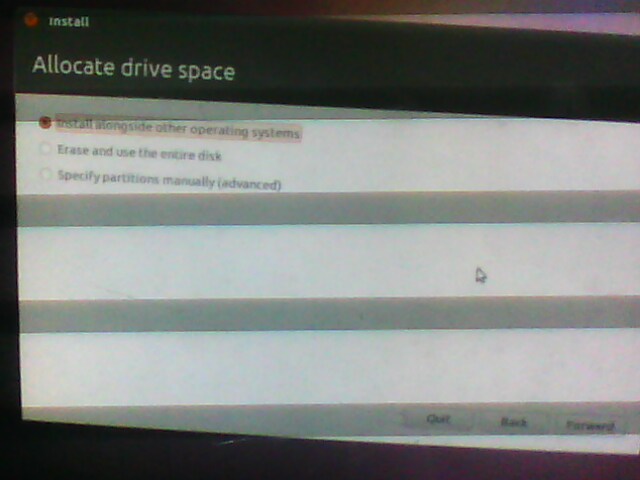
Lanjut ke tampilan berikut, Pilihlah “Install alongside other operating system” jika anda tidak ingin menghapus OS yang anda miliki sekarang. “Erase and use the entire disk” untuk memformat harddisk secara keseluruhan. Lalu “Specify partitions manualy (advanced)” untuk memilih partisi mana yang akan menjadi tempat installan nantinya


Lanjut ke tahap berikut, klik “Install Now” untuk memulai installisasi


Saat tampilan seperti ini, pilihlah lokasi anda dan klik “Forward”


Sampai di Keyboard Layout, sebaiknya tidak usah di ubah, langsung lanjut klik “Forward”


Sampailah kita pada tahap terakhir, yaitu mengisi User Name dan Password. Ketikan sesuai keinginan anda.


Setelah itu tinggal menunggu Loading hingga selesai. Di sini lah bagian yang membosankannya -__- selagi menunggu kita bisa menonton televisi, atau jalan – jalan sejenak di sekitar komplek.


Oke sekian dulu tutorial sekalian tugas menginstall Ubuntu 10.10 dari saya dan rekan – rekan, Wassalamualaikum Wr. Wb. ^_^


READ MORE - Instalasi OS Berbasis Gui (Linux Ubuntu 10.10)

Minggu, 15 Januari 2012

Instalasi OS Berbasis Gui (Windows XP ServicePack 3)

Pertama-tama, Saya dan rekan-rekan(Imam Abu Hanafi, dan Ridwansyah) akan mengucap bismillah dulu sebelum penginstallan ini di lakukan, agar di beri kelancaran dalam penginstallan OS ini, baiklah berikut pengerjaannya…

Siapkan Dulu CD Installernya


Kemudian Booting / Reset PC nya
Lalu masuk ke BIOS setting dengan menekan tombol DEL


Memilih menu Boot


Memilih Menu “Boot Device Priority”Pastikan “1st Boot Device” [CD ROM]. Lalu Memasukan CD Installer OS


Simpan perubahan setting dengan menekan “F10” lalu “Enter”, Sistem akan Reboot (Booting ulang). Bila tampil “Press any key button” tekan Enter dan installasi akan berjalan seperti tampilan berikut


Menekan “DEL” untuk menghapus partisi yang lama, jika masih memiliki ruang harddisk yang cukup maka proses ini tidak perlu di lakukan


Akan ada pilihan nantinya untuk menghapus partisi, Tekan “L”, lalu “Enter”.Setekah itu pilih “C” untuk Create Partition, ini berguna untuk membuat partisi baru, atur jumlahnya sesuai keinginan. Maka hasilnya adalah partisi baru yang telah kosong.


Lalu jika sudah begini, maka kita akan berlanjut ke tahap penginstallan Windows, dengan menekan “Enter”, maka akan ada pilihan untuk memformat. Pilihlah “Format the partition using the NTFS file system <Quick>” ini berguna agar proses pemformatan partisi berjalan lebih cepat.


Inilah gambaran dari proses pemformatan.


Masuk ke tahap berikut, yaitu Copy Windows, tunggu beberapa saat hingga computer meminta Reboot untuk ke tahap berikutnya.


Di sini adalah lanjutan dari proses penginstallan windows


Saat keluar tampilan seperti Ini, klik “Customize” untuk  mensetting lokasi dan bahasa yang akan di pergunakan.


Lanjut lagi dengan mengklik “Next” akan di minta untuk mengisi nama dari sang installer


Ini bagian dari identitas computer, isikan password jika perlu


Lanjut lagi dengan mengklik “Next” maka akan keluar tampilan seperti ini. Setting tanggal, waktu, dan Zona Waktu.


Klik “Next” untuk melanjutkan installisasi.


Setelah installasi selesai, maka akan ada gambar seperti berikut


Setelah itu klik “OK” dan “OK”, windows akan menyesuaikan Screen Resolution secara otomatis.
Sampailah pada tahap selanjutnya klik “Next” yang ada di pojok kanan bawah. Lanjut yaitu mengkonfigurasikan “Automatic Updates” pilihlah “Turn On Automatic Updates” agar computer selalu ter Up To Date saat tersambung ke internet. Klik “Next”


Nah, sampai disini ketikkan nama Account yang di inginkan. Klik “Next”

Lalu klik “Finish”. Selesai dan Selesai… :D


Bagaimana?? Mudah bukan untuk menginstall Windows XP? Hanya saja untuk melakukannya perlu waktu sekitar 40 – 80 menit. Jadi sembari menunggu kita bisa membuat kopi atau menonton televisi dulu supaya tidak bosan :D , Oke TerimaKasih dari saya, sekian dulu tugas dari saya dan rekan-rekan, Wassalamualaikum Wr. Wb.

READ MORE - Instalasi OS Berbasis Gui (Windows XP ServicePack 3)
Blogger Widgets